欢迎加入本地化语言专家团队 👋
左侧选你负责的语种,相关项目与文档会自动高亮;流程每一步都配截图,照着做即可上手。带虚线的词可点击看释义。本指南仅针对申远负责项目。
项目认知:你要服务哪些项目
文档清单(按项目分组)
验收(核对译文)
验收流程 · 分步详解
验收 vs 翻译两条流程开头(收任务/查任务)和结尾(完成/BATTLE)一样,区别只在中间。
📋 验收
- 收任务 → 查任务
- 核对术语(仅周翻译)
- SAT 检测
- 复制报表 → 粘贴验收表
- 中文确认 → 修改
- 完成勾选 → BATTLE
✍️ 翻译
- 收任务 → 查任务
- SAT 检索术语参考
- 翻译
- SAT 检测
- 中文确认 → 修改
- 完成勾选 → BATTLE
- PM 在钉群(如 CS-深圳 本地化)发布需求,并 @所有语言专家。
- 消息里会附需求表截图,标出本次新增的需求行。
- 收到后回个文本或表情包示意已接收即可。
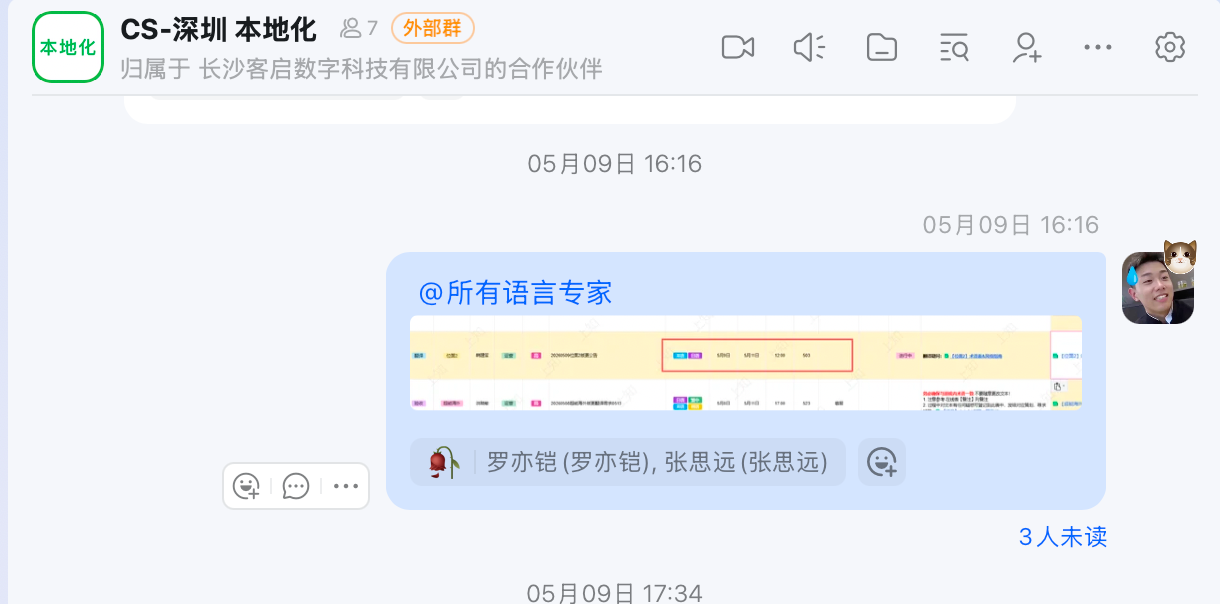
图1 · 钉钉群分配需求assets/01-assign.png
- 打开【全项目】需求表,定位属于自己语种的需求行。
- 逐列看清:类型、项目名称、语言、结束时间、字量、需求原文链接。
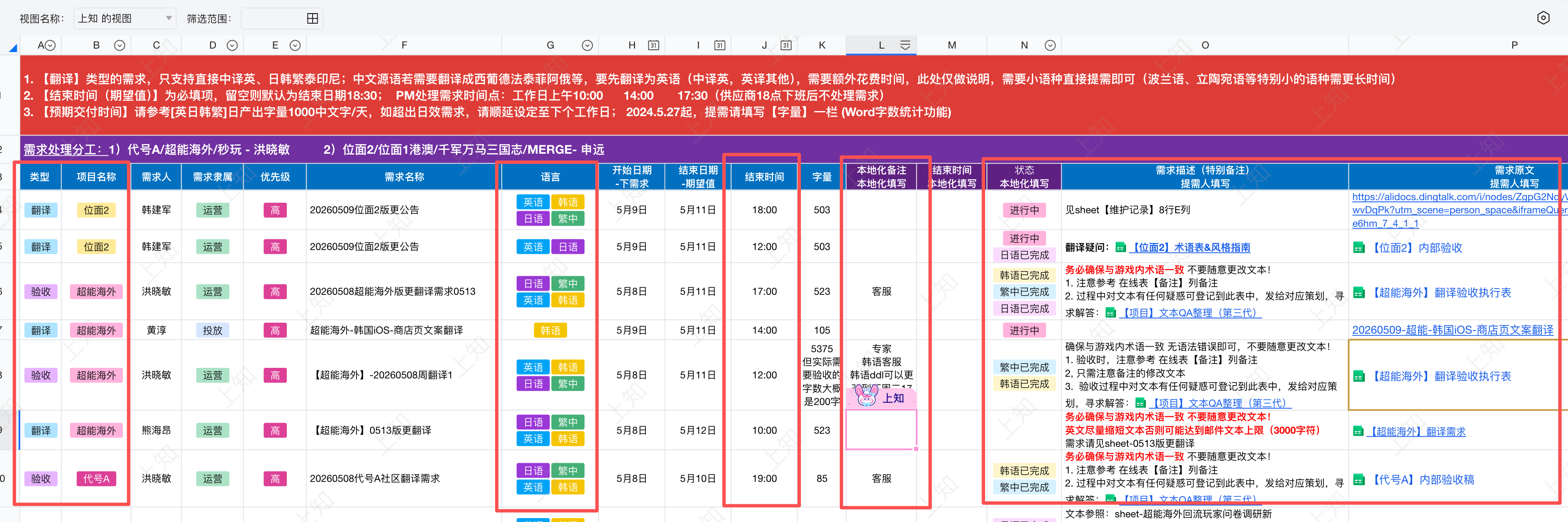
图2 · 需求表字段assets/02-view-task.png
- 打开项目【术语表】,检查供应商本周新增术语。
- 认同→勾✅;不认同→群里@PM;漏加→@PM补充。
- 原则:务必与游戏内术语一致,不随意改文本。
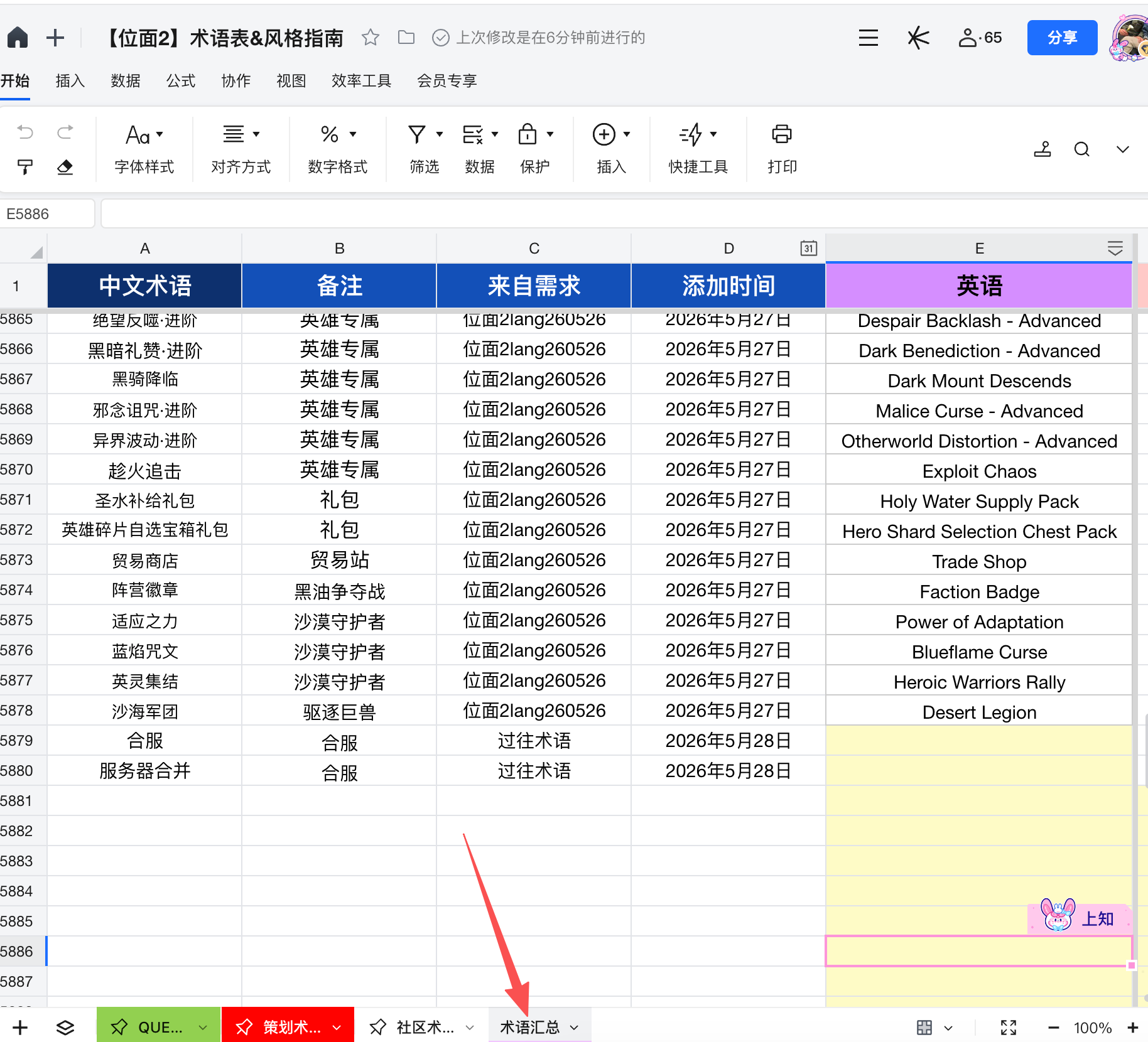
图3 · 术语表审核列assets/03-terms.png
- 把译文放进 SAT,检测 数字/代码/术语 是否与原文一致。
- 熟悉 AI 的同学也可自行用 AI 做同类检测,结果准确即可。
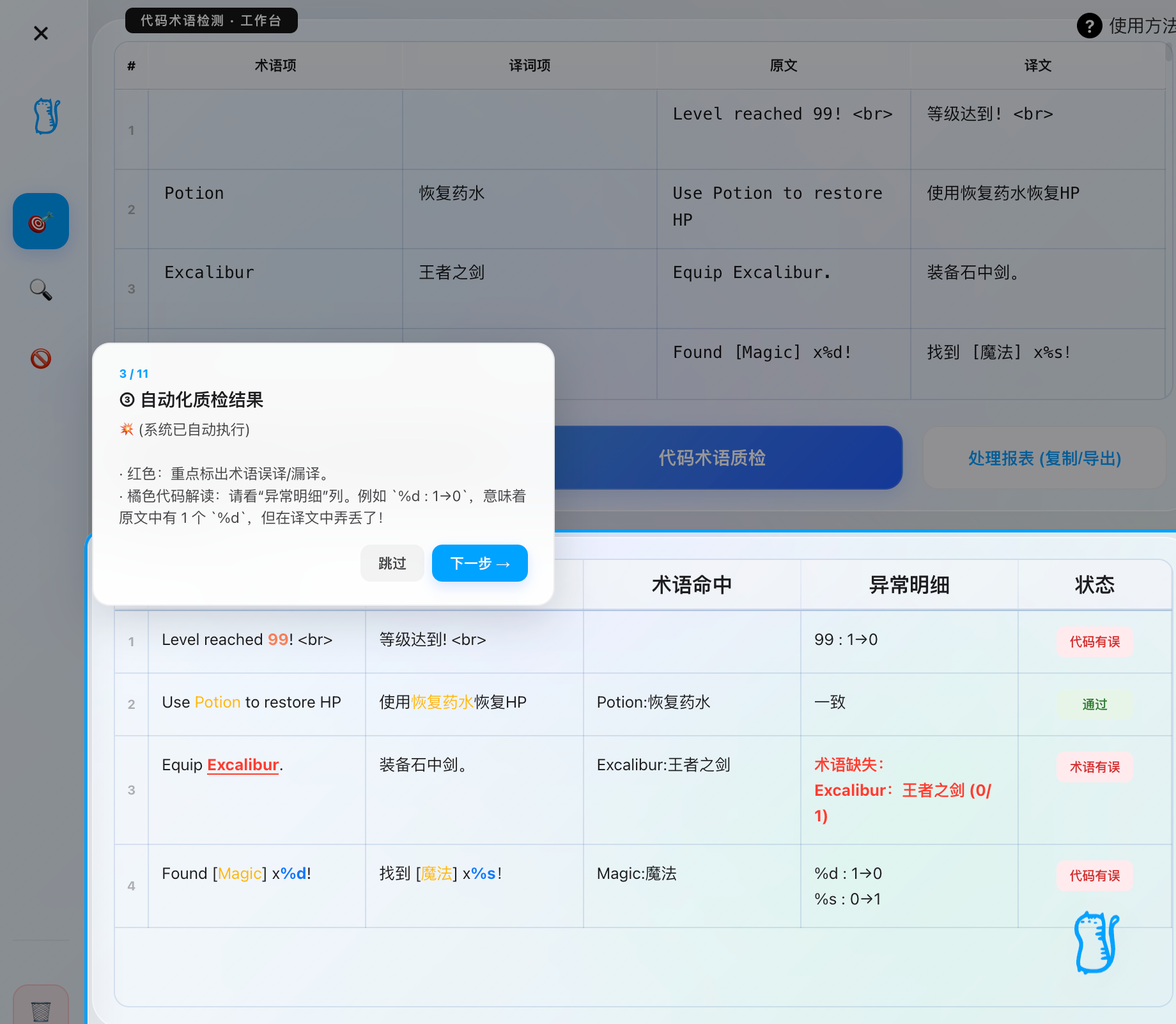
图4 · SAT 检测结果assets/04-sat-check.png
- 点 SAT 的 【复制报表】。
- 粘贴到项目【内部验收表】指定位置。
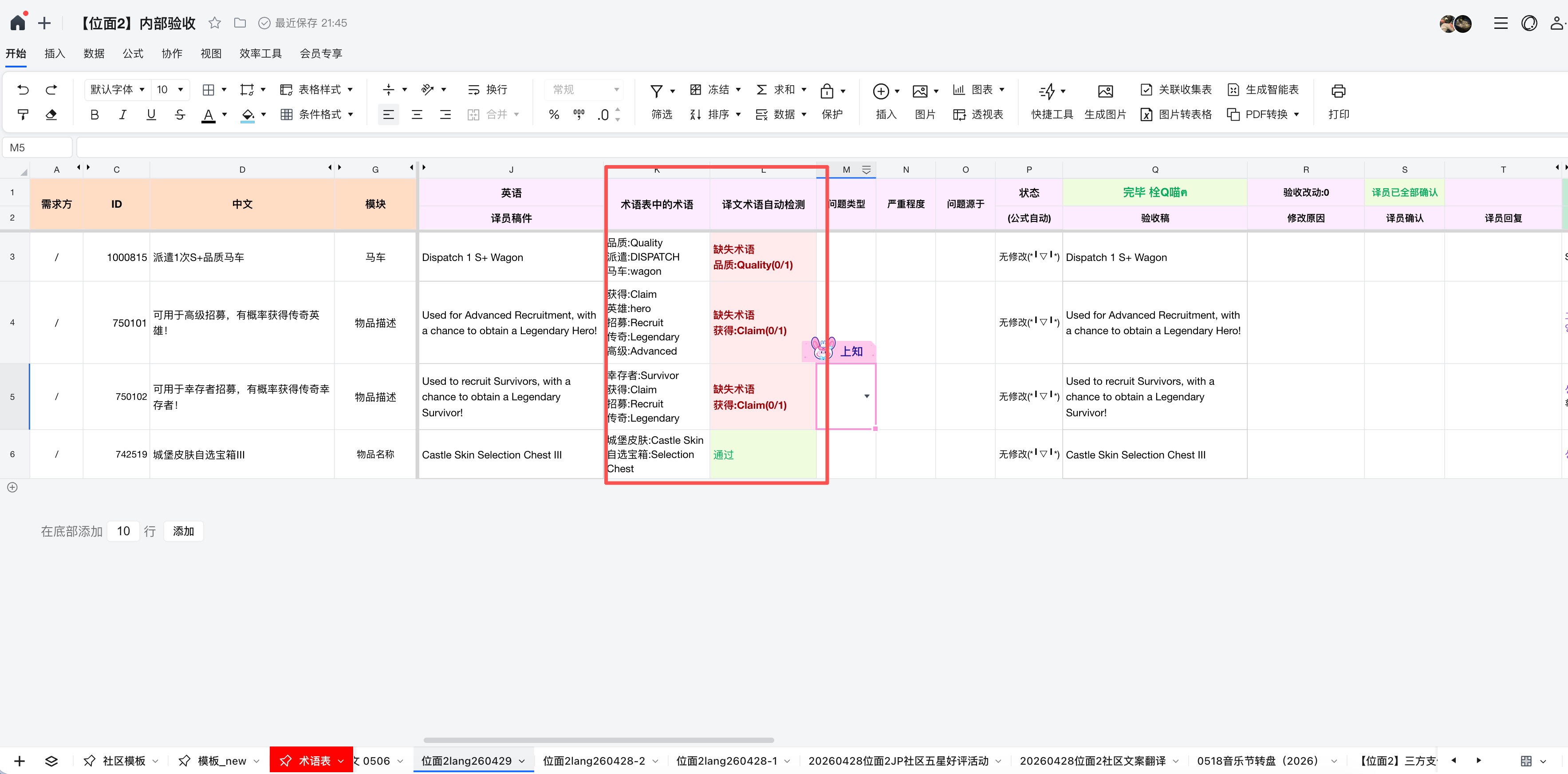
图5 · 报表粘贴位置assets/05-paste-report.png
- 对中文源文有疑问→去项目【Query】表登记并@PM。
- 提问前先扫一眼是否有人问过(扫一眼即可)。
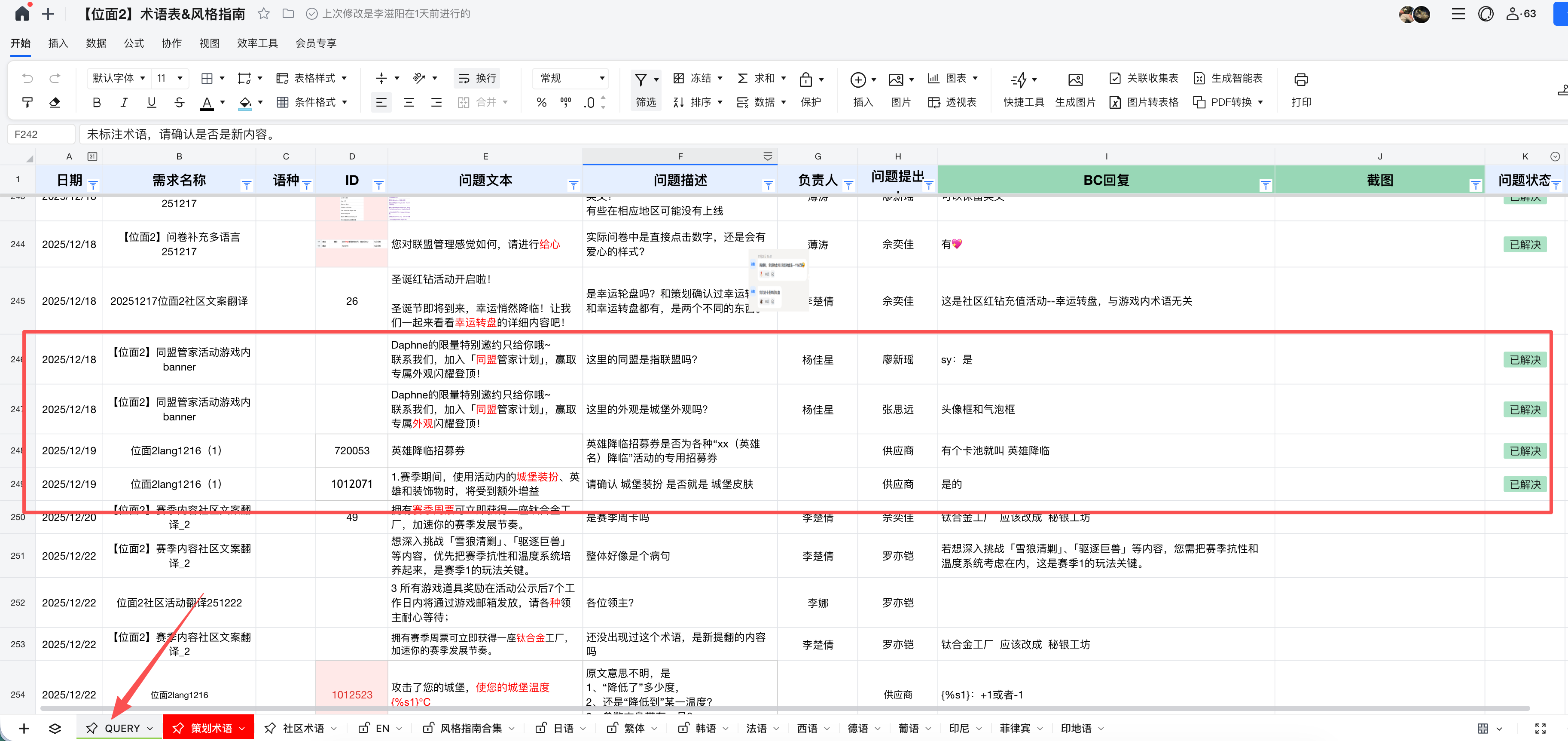
图6 · Query 提问登记assets/06-query.png
- 按中文确认结果,对译文做对应修改。
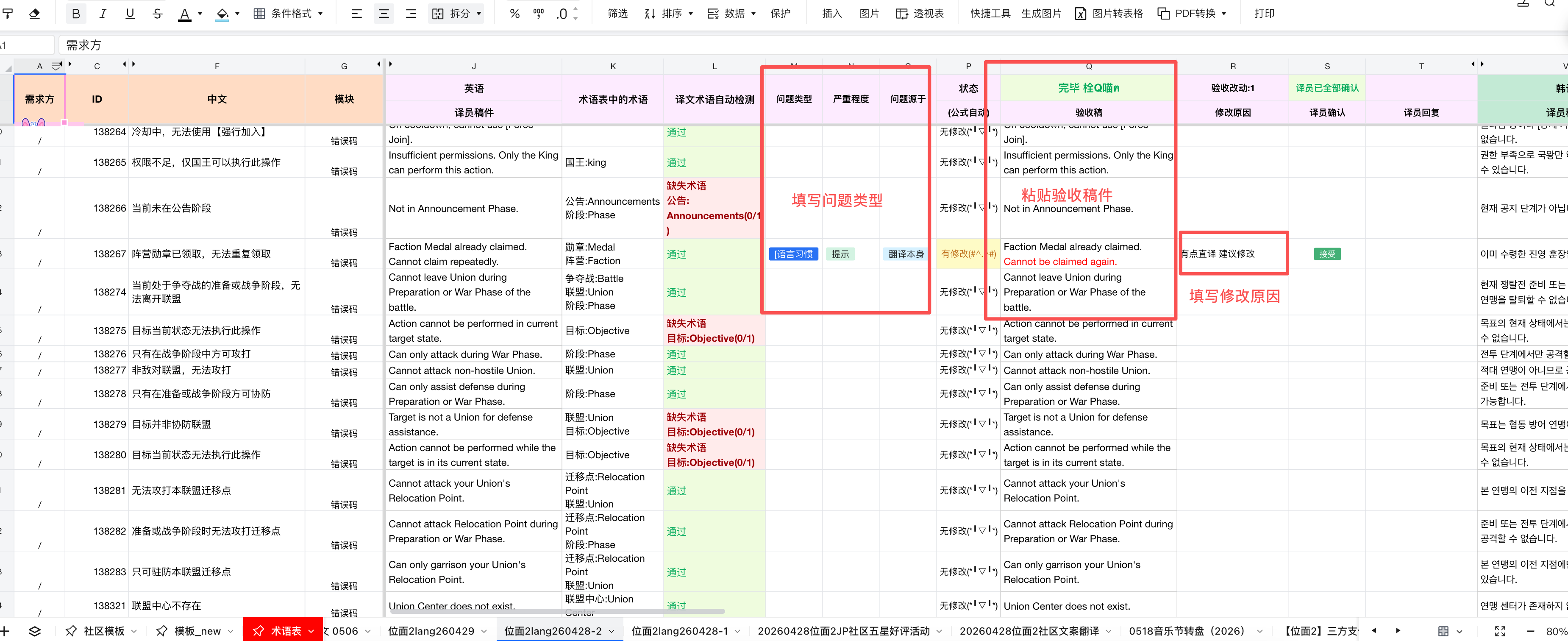
图7 · 译文修改assets/07-modify.png
- 需求表勾 「x 语言已完成」。
- 只勾需求人是 PM 的列,别勾其他需求人的同名列。
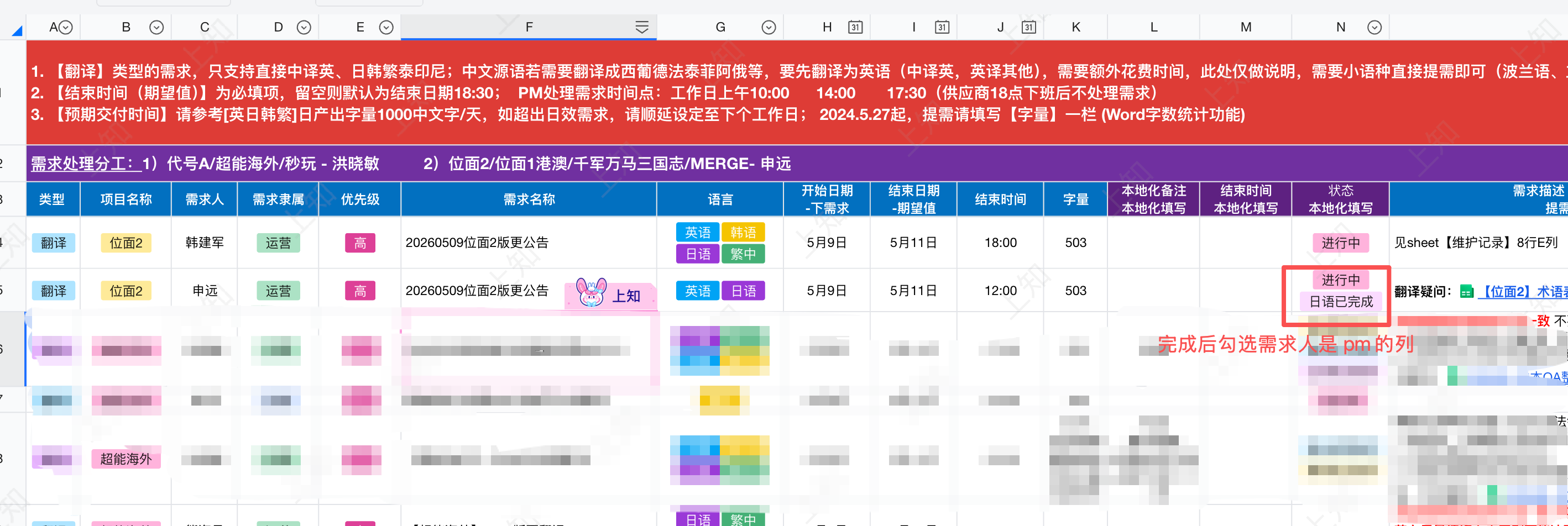
图8 · 完成状态勾选assets/08-complete.png
- PM 找译员确认,译员若有评论→在其回复下方换色回复并@PM。
- 达成一致、确认【验收稿】为终稿后,群里@PM告知即可。
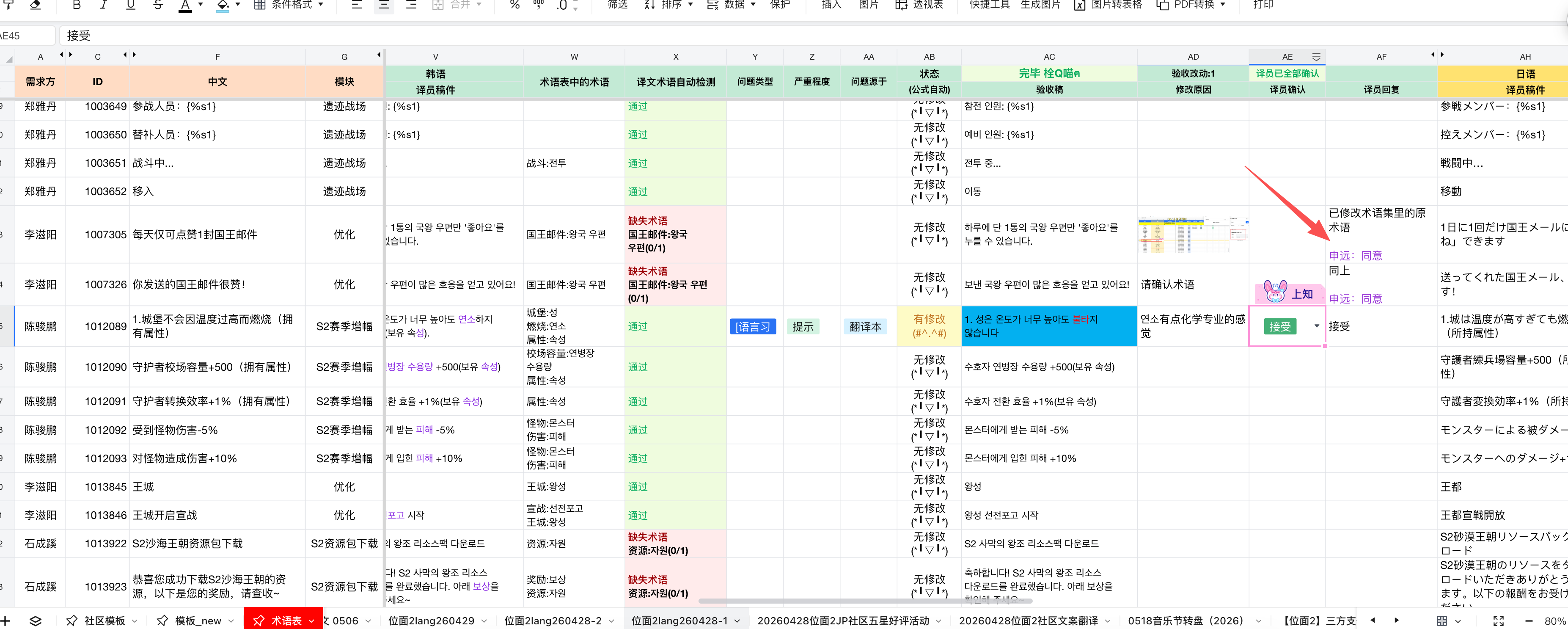
图9 · BATTLE 换色回复assets/09-battle.png
验收错误类型判定
| 错误类型 | 释义说明 | 常见举例 |
|---|
翻译(产出译文)
- 同验收前两步:群内接收→需求表定位自己语种行,盯紧结束时间与字量。
图10 · 翻译任务接收
- 开工前用 SAT 把相关术语检索出来作参考,确保用词与游戏内一致。
- 可借助 AI 辅助,最终质量过关即可。
图11 · SAT 术语检索
- 翻译完用 SAT 检测数字/代码/术语,无误后再提交。
- 同验收:去 Query 表登记@PM,提问前先扫一眼有无重复。
- 需求表勾「x 语言已完成」,只勾需求人是 PM 的列。
LQA 与线上 BUG
两者按环境区分:LQA 是内部测试环境(未对外),线上 BUG 是外部正式环境(玩家已可见)。流程与风险级别完全不同。
| 对比维度 | 版本 LQA · 内部 | 线上 BUG · 外部 |
|---|---|---|
| 内容状态 | 内部测试中 尚未对外,处于测试阶段。 | 已对外公开 玩家已能看到,改动需极度小心。 |
| 发现途径 | 在内部测试包/开发分支,按提测范围专项排查。 | 体验外网正式服,或排查 lang 表【已正式】文本时发现。 |
| 回测机制 | 必须专家回测 专家再进游戏验证。 | 无需专家回测 研发自行测试。 |
内部环境 · 版本 LQA
| 错误类型 | 释义说明 | 常见举例 |
|---|
- 研发修复完你提交的 BUG 后,会流转回专家处回测。
- 必须进游戏再次验证修复是否准确,确认无误才关闭缺陷。
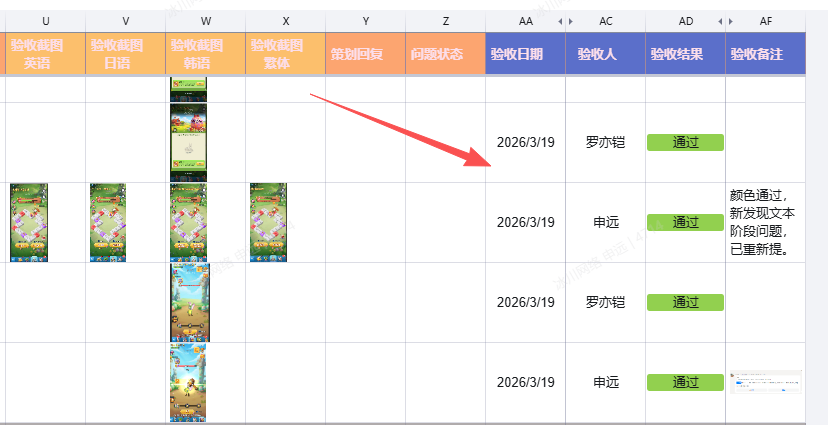
图 · 修复后回测流程assets/lqa-retest.png
外部环境 · 线上 BUG
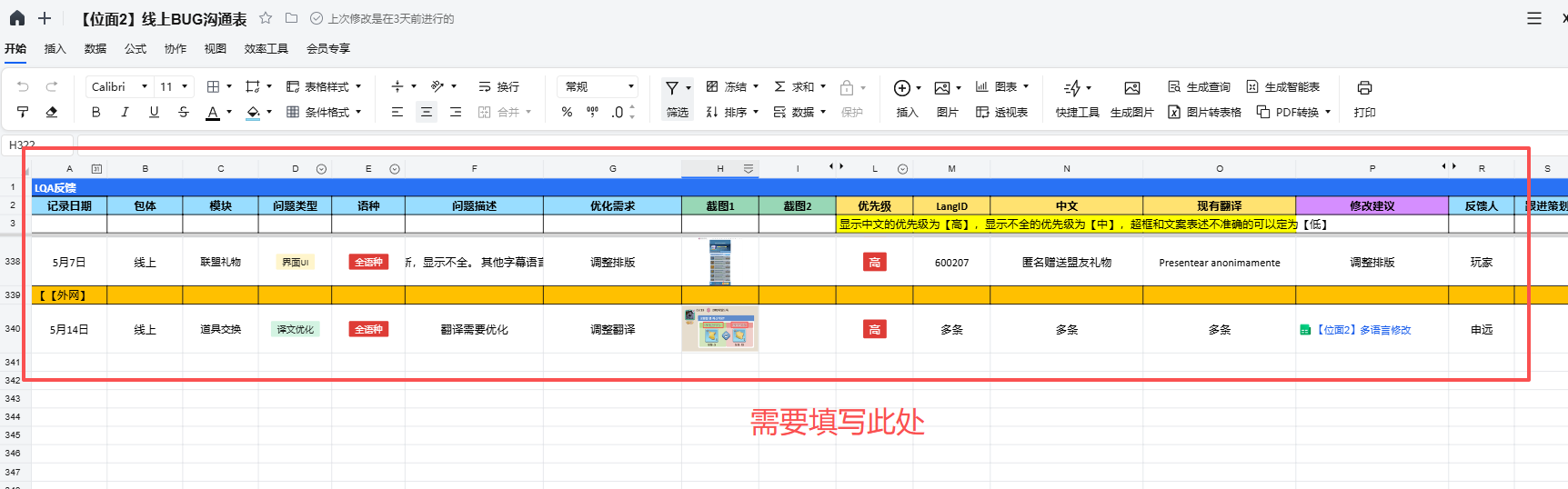
图 · 线上BUG提报位置assets/online-bug.png
术语修改与新增规则 ⚠️
修改规则:两大铁律
术语一致性直接关系玩家认知,修改时遵守两大铁律:
- 发现术语问题,绝不能只改眼前这一句,否则游戏内术语不一致。
- 步骤:lang 表筛选 已正式 → 对应语言列搜该术语 → 统一替换。
- 英雄名、活动名等上线已久的核心术语不要轻易动。
- 确有严重错误必须改,先 @PM 评估风险。
新增规则:补术语注意事项
补术语时务必:
- ① 先看 lang 表 已正式 的术语是怎么用的,多看几个,不要看见第一个就直接复制。
- ② 【已正式】没出现、只在 待翻译 出现 → 是全新术语,供应商译文没问题就按供应商的补充上去。
🔖 位面 1(港澳·繁体)专属:
lang 表说明
查阅语言表认准核心列,千万别看成"国内中文":
- ID:文本唯一标识。
- 海外中文:要翻译/核对的中文原文。
- 对应翻译列:你负责语种的译文列。
- 标签列:标记文本状态(详见下表):
| 已正式 | 人工翻译后的最终有效文本。 |
| 已正式待翻译 | 尚未人工翻译,当前为机翻占位。 |
| 复用超能 | 其他项目拿来用,约 90% 废弃,检查 lang 表一般无需确认。 |
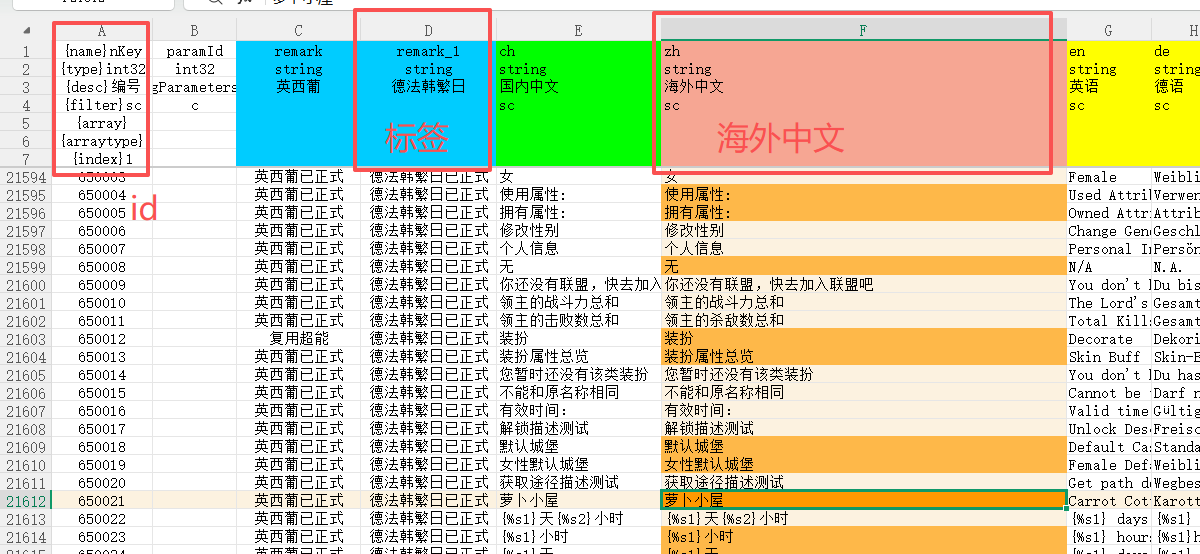
图 · 语言表核心列assets/lang-table.png
新人最容易踩的 5 个坑
1勾错列▾
图 · 完成勾选assets/08-complete.png
2忘看结束时间/字量▾
图 · 查看任务assets/02-view-task.png
3重复提问▾
图 · Query 登记assets/06-query.png
4BATTLE 回复格式错▾
图 · BATTLE 换色回复assets/09-battle.png
5随意改文本/跳过 SAT▾
图 · SAT 检测assets/04-sat-check.png
名词解释(黑话词典)
你已经准备好啦!
从接收任务到交付终稿的全流程你已掌握。每一份打磨过的译文都会出现在全球玩家屏幕上。
有疑问随时@PM,没有"太小的问题",只有"没问出口的问题"。